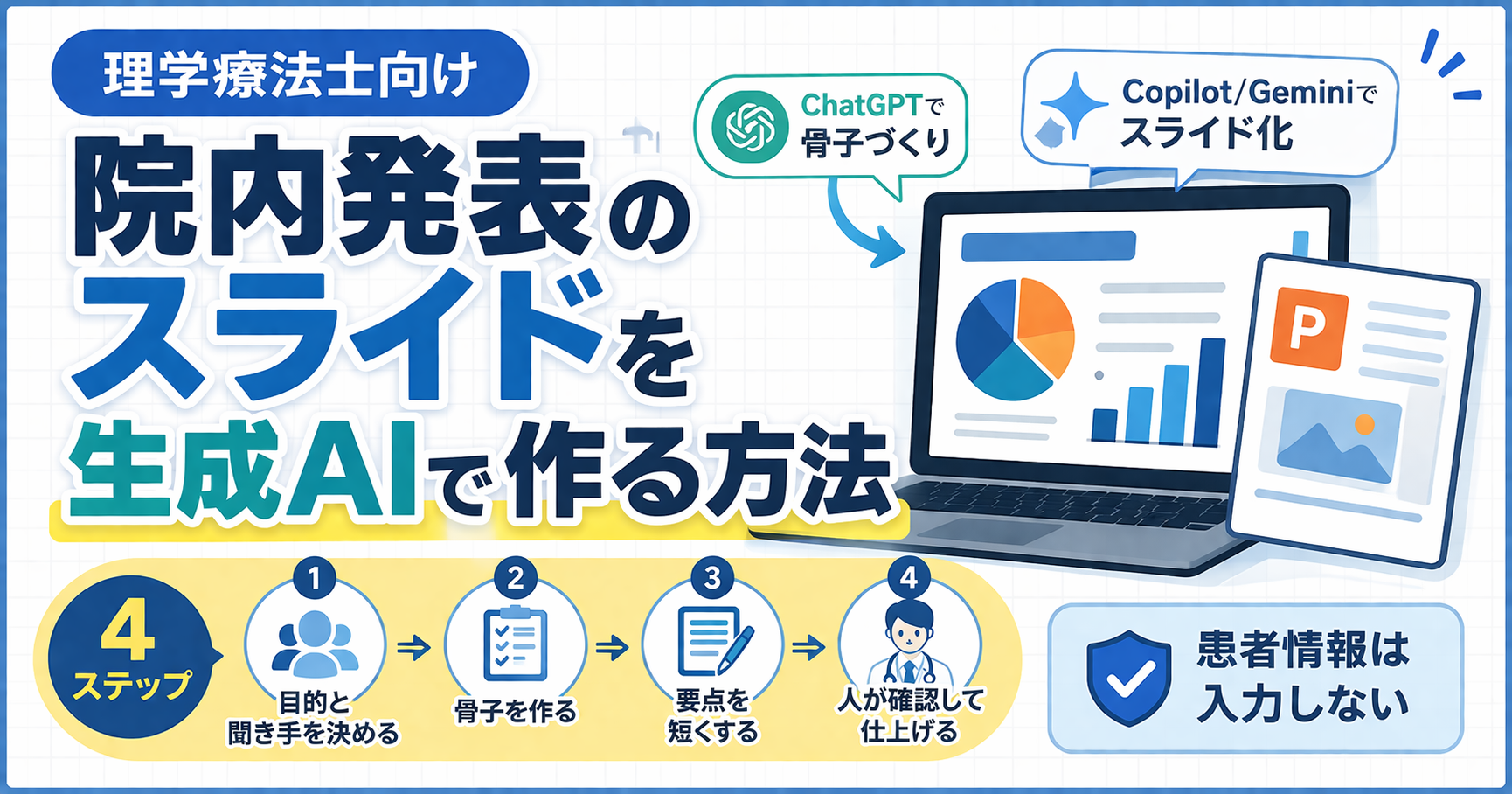
院内発表のスライドを生成AIで作る方法
院内発表や勉強会の準備を続けるには、日々の優先順位や働き方の整理も大切です。忙しい中で学ぶ流れを整えたい方は、こちらも参考になります。 PT のキャリア総合ガイドを見る
院内発表のスライド作成は、内容そのものより最初の骨子づくりで止まりやすい作業です。何枚にするか、どの順番で並べるか、 1 枚ごとに何を言うかが決まらないまま PowerPoint を開くと、手が止まりやすくなります。生成 AI は、この「白紙から組み立てる重さ」を軽くする補助役として使うと役立ちます。
ただし、便利だからといって院内発表を丸ごと任せるのはおすすめしません。本記事では、患者情報や未公開の院内資料を入れずに、生成 AI を下書きと整理に限定して使う方法を整理します。結論から言うと、生成 AI は「構成を作る」「各スライドの要点を短文化する」「話す順番を整える」用途には向きますが、最終的な内容の責任と院内ルールの確認は人が行う前提です。
このページの役割
このページは、「院内発表のスライドを生成 AI でどう作るか」に絞った実践記事です。生成 AI 全体の安全な入口や、何を入力してはいけないかの全体像は、理学療法士のための生成AI活用ガイドで先に整理しています。
本記事では、その総論の中でも日常業務に直結しやすい院内発表スライド作成に対象を絞ります。親記事で「安全な考え方」を押さえ、この子記事で「発表資料づくりの実務」に落とす構成にすると、シリーズ全体も育てやすくなります。
院内発表スライドで生成AIが役立つ場面
生成 AI が役立ちやすいのは、構成整理・短文化・見出し化です。たとえば、発表の目的を 1 枚目にどう置くか、背景を 2〜3 枚でどうまとめるか、症例紹介や評価結果をどこまで短くするか、まとめをどう言い切るか、といった作業は相性が良いです。
一方で、患者情報をそのまま入れる、話していないデータを補う、図表や数値の意味を盛る、といった使い方は危険です。生成 AI は「既に考えた内容を整える」用途には向きますが、「ない内容をそれらしく作る」方向に使うと、院内発表の信頼性を落としやすくなります。
先に知っておきたい注意点
最初に押さえたいのは、患者情報や未公開資料を入力しないことです。氏名、年齢、病院名、入退院日、地域名、画像、録音、珍しい経過など、個人が推定できる情報は入れません。発表テーマが症例や院内データに関わる場合でも、生成 AI に渡すのは「自分で抽象化したメモ」までにとどめる方が安全です。
もう 1 つ大切なのは、スライドの完成責任は人にあることです。生成 AI は発表のたたき台づくりには役立ちますが、事実確認、院内ルールへの適合、守秘、表現の強さの調整、図表の正確性までは自動で担保してくれません。AI が作ったスライド案は、必ず発表者が見直す前提で使います。
用途別に使い分けると作りやすい
院内発表スライドは、 1 つの AI ですべて完結させるより、用途ごとに役割を分ける方が作りやすくなります。
スマホでは表を横スクロールできます。
| ツール | 向いている場面 | 使い方のポイント |
|---|---|---|
| ChatGPT | 発表の骨子、各スライドの見出し、話す順番を整理したいとき | まずは文章ベースで構成を作り、スライド化の前段として使います。 |
| Microsoft 365 Copilot | PowerPoint で発表下書きを作りたいとき | プロンプトや参照ファイルから下書きを作り、あとで人が整えます。 |
| Gemini in Google スライド | Google スライドで下書きや文章修正を進めたいとき | 新規スライド生成や書き直しの補助として使います。 |
| Canva | 見た目を整えながら、短時間でたたき台を作りたいとき | デザインの入口として使い、内容の正確性は別で確認します。 |
院内発表では、ChatGPT で骨子を作り、 PowerPoint や Google スライドで形にする流れが比較的使いやすいです。見た目を早く整えたい場合だけ Canva を補助的に使うと、役割がぶつかりにくくなります。
院内発表スライドを作る 4 ステップ
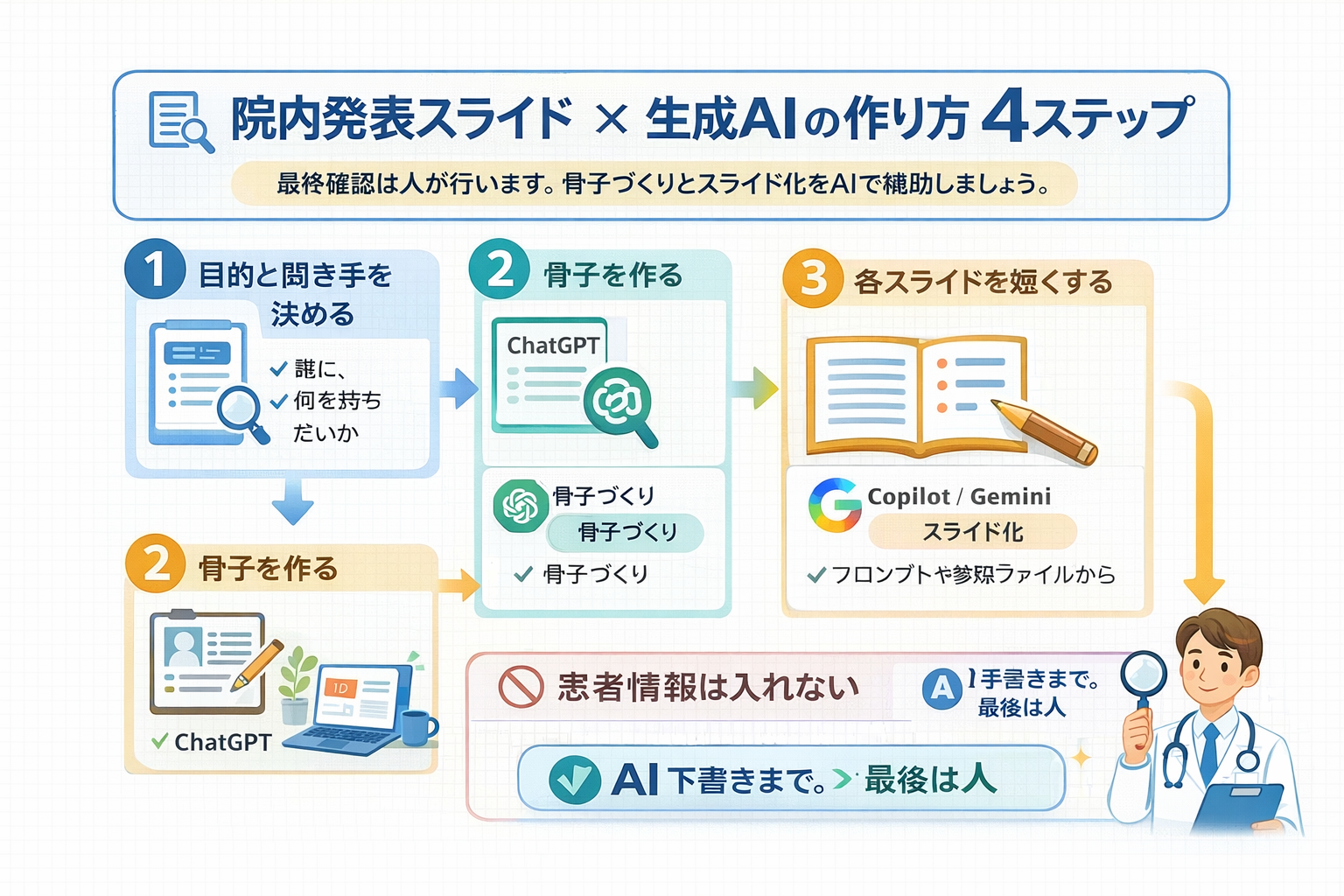
院内発表の準備は、いきなりスライドを作り始めるより、先に流れを決めた方が速くなります。生成 AI を使うときも、次の 4 ステップで進めると迷いにくくなります。
1.目的と聞き手を決める
最初に決めるのは、「誰に、何を持ち帰ってほしいか」です。新人向けなのか、病棟スタッフ向けなのか、委員会向けなのかで、必要な深さもスライド枚数も変わります。 AI に頼む前に、発表の目的を 1 文で言える状態にしておくと精度が上がります。
2.骨子を先に作る
次に、「タイトル → 背景 → 要点 1 → 要点 2 → まとめ」のように、大まかな順番を決めます。ここは ChatGPT と相性が良く、箇条書きメモから 6〜10 枚程度の構成案に落としやすいです。
3.各スライドの要点を短くする
骨子が決まったら、各スライドで伝える要点を 1〜3 行に絞ります。院内発表では、文章を詰め込むより、見出しと要点だけにした方が伝わりやすくなります。 AI には「 1 枚 1 メッセージ」「 1 枚 3 行まで」と制約を付けると使いやすいです。
4.最後は人が整えて発表用に仕上げる
最後は、人が内容、図表、表現、フォント、配色、院内ルールへの適合を見直します。特に症例、数値、写真、評価結果などを使う場合は、スライド化の前に守秘と共有範囲を確認しておく必要があります。
生成AIに任せてよい作業・任せない作業
スライド作成では、 AI に任せる部分と、人が最後まで握る部分を分ける方がうまくいきます。
スマホでは表を横スクロールできます。
| 作業 | 生成 AI との相性 | 理由 |
|---|---|---|
| 発表の構成案づくり | 高い | 話す順番や大項目を整理しやすいためです。 |
| 各スライドの見出し案 | 高い | 1 枚 1 メッセージ化しやすいためです。 |
| 文章の短文化 | 高い | 長い説明を短く整えやすいためです。 |
| 図表や数値の確定 | 低い | 誤記や意味の取り違いが発表の信頼性に直結するためです。 |
| 守秘と共有範囲の判断 | 低い | 院内ルールや症例の扱いは人が確認すべきためです。 |
| 最終レイアウトと話す順番の調整 | 中程度 | AI の下書きを使えますが、聞き手に合わせた微調整は人が必要です。 |
この表のポイントは、 AI を「発表者の代役」にしないことです。たたき台づくりには役立ちますが、正確性と責任の所在は人の仕事として残ります。
そのまま使いやすいプロンプト例
院内発表スライドは、「発表を作って」より、「役割」「聞き手」「枚数」「 1 枚の役割」を先に伝えた方が安定しやすいです。ここでは、患者情報や未公開資料を入れない前提の簡易プロンプト例を示します。
プロンプト例 1:構成案を作る
「理学療法士向けの院内発表を作ります。テーマは ○○ です。聞き手は新人スタッフです。発表時間は 10 分です。導入、要点 3 つ、まとめの流れで、 8 枚前後の構成案を作ってください。」
プロンプト例 2:各スライドを短文化する
「以下の発表メモを、 1 枚 1 メッセージになるように整理してください。各スライドは見出しと要点 3 行までにしてください。論文や資料にない内容は補わないでください。」
プロンプト例 3:想定質問を作る
「この院内発表の構成に対して、聞き手から出そうな質問を 5 つ挙げてください。あわせて、答えるときに確認しておきたいポイントも短く示してください。」
ポイントは、「補わない」「患者情報を含まない」「 1 枚の役割を絞る」の 3 点を先に伝えることです。これだけでも、暴走しにくくなります。
現場の詰まりどころ
実際に院内発表を作ろうとして止まりやすいのは、何枚にするか決まらない、文章が長くなる、話す順番が整理できないの 3 点です。ここで手が止まると、資料づくりそのものが重くなります。
こうした詰まりどころには、最初に枚数を決める、1 枚 1 メッセージにする、要点は 3 行までの 3 つの制限を先に置くと対応しやすくなります。関連:英語論文を生成AIで読む方法も、発表の根拠整理とセットで相性が良いです。
よくある失敗
よくある失敗は、 AI に文章を作らせたあと、そのままスライドへ貼ってしまうことです。これをすると、文字が多く、 1 枚ごとの焦点がぼやけやすくなります。発表資料は「読む資料」ではなく、「聞きながら見る資料」なので、文章量を削る前提が必要です。
もう 1 つ多いのは、資料の見た目ばかり先に整えて、中身の順番が曖昧なまま進めてしまうことです。 Canva やスライド AI は見た目の入口として便利ですが、先に骨子を作ってから整えた方が、内容のブレが少なくなります。
よくある質問
各項目名をタップ(クリック)すると回答が開きます。もう一度タップで閉じます。
院内発表のスライドを全部そのまま生成 AI に作らせてもよいですか?
おすすめしません。生成 AI は、構成整理、見出し案、短文化には向きますが、事実確認や守秘の判断まで代わってくれるわけではありません。骨子と最終確認は人が握る方が安全です。
PowerPoint と Google スライドでは、どちらが使いやすいですか?
普段使っている環境に合わせるのが一番です。 PowerPoint なら Copilot、 Google スライドなら Gemini の補助が使いやすく、まずは既存の業務環境に合わせた方が導入しやすくなります。
ChatGPT はスライド作成に向いていますか?
スライドそのものを直接作るというより、構成案、話す順番、各スライドの要点整理に向いています。つまり、スライド化の前段を速くする用途と相性が良いです。
症例発表でも生成 AI を使えますか?
使うなら、患者情報をそのまま入れず、自分で抽象化したメモまでにとどめる方が安全です。症例の詳細、写真、時系列、個人が推定される情報は入力しない前提で考えます。
最初に試すなら、どの使い方がいちばん安全ですか?
「発表テーマと聞き手を決めて、構成案だけ作る」使い方が最も始めやすいです。事実の追加をさせず、整理だけに使うと、生成 AI の利点を感じやすくなります。
次の一手
このテーマで最初に試すなら、まずは 1 本分の発表資料を完成させようとせず、タイトル・目的・見出しの骨子だけを AI で整えるところから始めるのがおすすめです。いきなり全文を作るより、どこが楽になって、どこを人が詰めるべきかがはっきりします。
次は、発表準備の流れとして、英語論文を生成AIで読む方法や 学会抄録を生成AIで下書きする方法 とセットで読むと、根拠整理から発表まで一連でつながりやすくなります。
参考文献
- 個人情報保護委員会.医療・介護関係事業者における個人情報の適切な取扱いのためのガイダンス.2026 年 4 月 3 日閲覧.
- Microsoft.Prepare your presentation with Microsoft 365 Copilot.2026 年 4 月 3 日閲覧.
- Microsoft.Create a new presentation with Copilot in PowerPoint.2026 年 4 月 3 日閲覧.
- Google.Collaborate with Gemini in Google Slides.2026 年 4 月 3 日閲覧.
- Google.Generate a slide with Gemini in Google Slides.2026 年 4 月 3 日閲覧.
- OpenAI.ファイルアップロードに関する FAQ.2026 年 4 月 3 日閲覧.
- Canva.AI Presentation Maker: Create presentations with AI.2026 年 4 月 3 日閲覧.
著者情報

rehabilikun(理学療法士)
rehabilikun blog を 2022 年 4 月に開設。医療機関/介護福祉施設/訪問リハの現場経験に基づき、臨床に役立つ評価・プロトコルを発信。脳卒中・褥瘡などで講師登壇経験あり。
- 脳卒中 認定理学療法士
- 褥瘡・創傷ケア 認定理学療法士
- 登録理学療法士
- 3 学会合同呼吸療法認定士
- 福祉住環境コーディネーター 2 級
専門領域:脳卒中、褥瘡・創傷、呼吸リハ、栄養(リハ栄養)、シーティング、摂食・嚥下