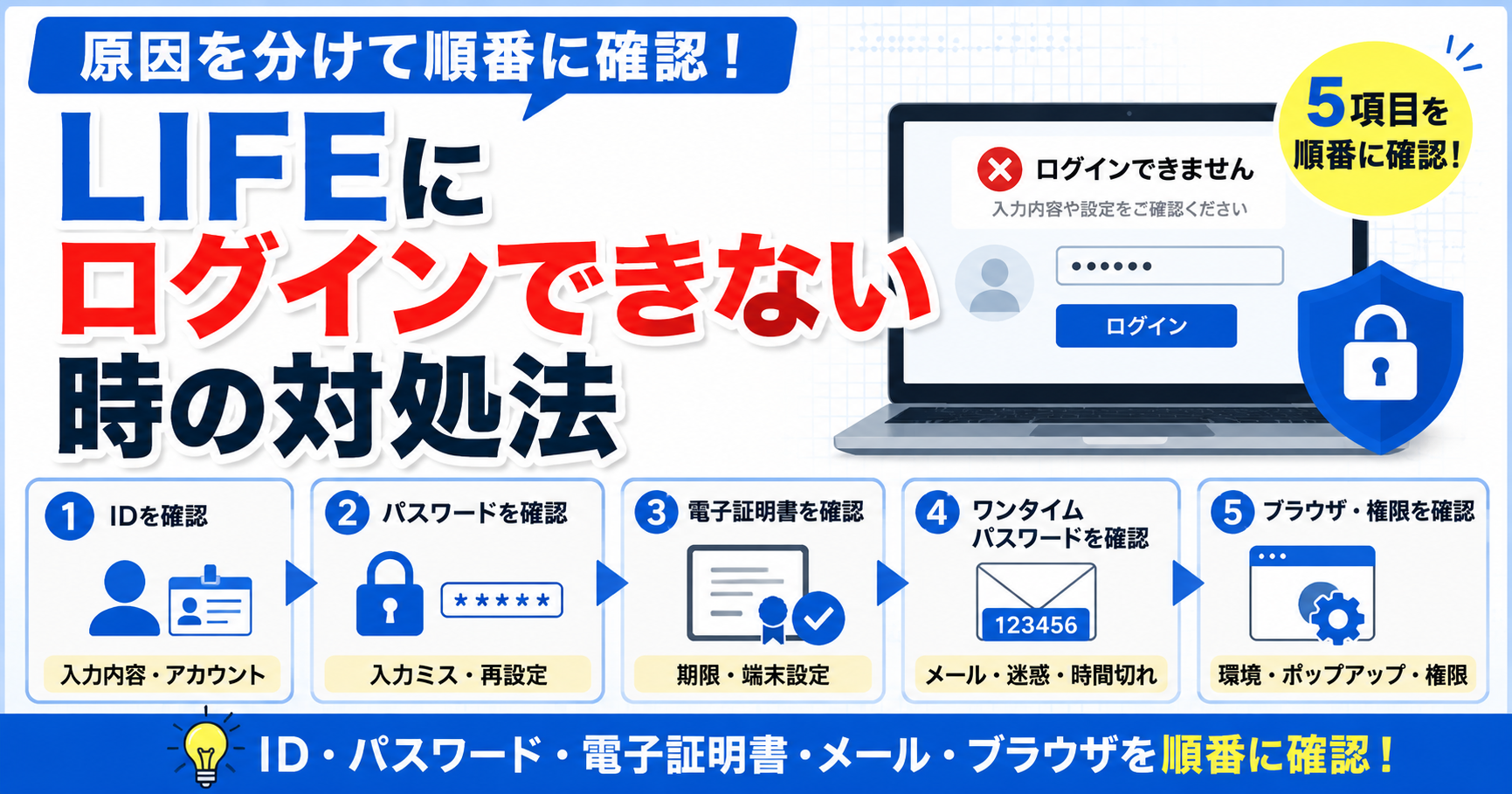
結論:LIFEにログインできないときは5項目を順番に確認します
LIFE(科学的介護情報システム)にログインできないときは、闇雲に再試行せず、ログイン先、電子証明書、ID・パスワード、ブラウザ、施設側の登録・権限の順に確認します。特にシステム移行後は、古い入口や別端末を使っていないか、利用端末に必要な電子証明書が設定されているかの確認が重要です。
本記事では、止まった画面から原因を切り分け、現場職員が確認できる範囲と、施設管理者やシステム担当者へ相談する目安を整理します。
現行運用の注意:LIFEのログイン方法や利用環境は、システム移行や公式仕様の変更によって変わることがあります。過去の手順書だけで判断せず、最新の公式資料と施設内の運用手順を確認してください。
最初に確認する5項目
LIFEにログインできないときは、最初から問い合わせに進むのではなく、どの段階で止まっているかを確認します。ログイン画面自体を開けない場合と、ID・パスワード入力後に止まる場合では、考えられる原因が異なります。
まずは、ログイン先、電子証明書、ID・パスワード、ブラウザ、施設側の登録・権限の5項目に分けて確認してください。
スマホでは表を横スクロールできます。
| 確認項目 | よくある原因 | 最初の対応 |
|---|---|---|
| ログイン先 | 古いショートカットや別システムの入口を開いている | 施設内で指定された現行の入口か確認する |
| 電子証明書 | 証明書がない、別端末を使用している、選択を誤っている | 利用端末と証明書の設定状況を確認する |
| ID・パスワード | 自動入力が古い、別アカウントの情報を入力している | 自動入力を使わず手入力する |
| ブラウザ | 古い情報が残っている、証明書選択画面が出ない | ブラウザを完全に閉じて開き直す |
| 登録・権限 | 移行未完了、職員情報未登録、操作権限不足 | 施設管理者やLIFE担当者へ確認する |
ログイン画面を開けない場合は入口を確認します
ログイン画面まで進めない場合は、最初にアクセス先を確認します。システム移行後も、ブラウザのお気に入りやデスクトップに古い起動アイコンが残っていると、職員が異なる入口を使用してしまうことがあります。
施設内で共有されたURLやショートカットが現在も有効か確認し、複数の入口がある場合は、使用するものを統一します。古いショートカットは削除するか、「使用終了」「参照用」などの名称へ変更しておくと混乱を防ぎやすくなります。
臨床現場では、担当者ごとに異なるショートカットを使用していると、同じ「ログインできない」という訴えでも表示されている画面が異なることがあります。まず、画面上部のサービス名やURLを確認してから対応を始めてください。
スマホでは表を横スクロールできます。
| 状態 | 確認すること | 対応 |
|---|---|---|
| 古い画面が表示される | 古いアイコンやお気に入りを使用していないか | 施設内で指定された現行の入口から開く |
| ページを表示できない | URL、インターネット接続、公式のお知らせ | 別サイトが開くか確認し、障害情報も確認する |
| 職員ごとに画面が違う | 使用しているURLやショートカット | 施設内のログイン入口を統一する |
| 別サービスが表示される | 画面上部の名称とURL | LIFEのログイン画面か確認する |
電子証明書の選択画面で止まる場合
電子証明書の画面で止まる場合は、利用端末に必要な証明書が入っているか、正しい証明書を選択しているかを確認します。電子証明書は、利用者本人ではなく、LIFEを使用する端末や事業所の利用環境を確認するために使われます。
普段LIFEを使用しているPCではログインできるものの、別のPCではログインできない場合は、その端末に必要な電子証明書が設定されていない可能性があります。証明書を設定した端末と、実際にLIFEを使用している端末が同じか確認してください。
電子請求受付システムなど、施設ですでに使用している証明書を共用できる場合もありますが、施設の契約や端末構成によって対応が異なります。証明書を新たに取得する前に、請求担当者やシステム担当者へ確認します。
注意:証明書選択画面で判断できない場合は、適当に選択せず、表示されている証明書名を記録してください。誤った証明書を選択すると、その後の原因確認が難しくなることがあります。
スマホでは表を横スクロールできます。
| 症状 | 考えられる原因 | 対応 |
|---|---|---|
| 証明書が表示されない | 証明書が端末にインストールされていない | 利用端末とインストール状況を確認する |
| 複数の証明書が表示される | 別事業所や別用途の証明書が入っている | 証明書名や事業所情報を確認して選択する |
| 選択画面が再表示されない | 前回選択した証明書の情報がブラウザに残っている | ブラウザを完全に閉じて再度開く |
| 別PCでは入れない | そのPCに証明書が設定されていない | LIFEを利用する端末ごとの設定を確認する |
| 期限エラーが出る | 電子証明書の有効期限が切れている | 有効期限と更新状況を確認する |
移行作業と電子証明書の準備を確認する
電子証明書の取得要否やシステム移行の流れは、LIFE 2026移行ガイドで整理しています。
ID・パスワードが通らない場合
ID・パスワードの入力画面まで進める場合は、電子証明書による端末確認を通過している可能性があります。次に、自動入力された古いパスワード、管理ユーザと操作職員の取り違え、全角・半角などを確認します。
ブラウザに保存された古いパスワードが自動入力されていると、本人は正しく操作しているつもりでもログインできないことがあります。一度、自動入力を使わずに手入力してください。
複数の職員アカウントや管理者アカウントを扱っている施設では、別のIDでログインしようとしていないかも確認します。管理ユーザと操作職員では、ログイン後に使用できる機能が異なる場合があります。
何度も入力を繰り返すのではなく、一度操作を止め、施設内の管理台帳や担当者が保管している情報と照合します。パスワードをメールや付箋で共有することは避け、施設で定めた管理方法に従ってください。
スマホでは表を横スクロールできます。
| 症状 | 確認すること | 対応 |
|---|---|---|
| IDが通らない | 使用しているアカウントが正しいか | 管理ユーザと操作職員の区分を確認する |
| パスワードが通らない | ブラウザの自動入力が古くないか | 自動入力を消して手入力する |
| 移行後から入れない | 移行前後で使用するIDが変わっていないか | 施設のLIFE管理者に移行状況を確認する |
| 入力欄でエラーになる | 全角・半角、空白、大文字・小文字 | 余分な空白を削除して手入力する |
| 何度試しても通らない | ロックや再設定が必要か | 再試行を止め、管理者へ確認する |
ワンタイムパスワードを求められる場合
LIFEへログインしようとしている途中でワンタイムパスワードや一時パスコードを求められた場合は、現在開いている画面がLIFE自体のログイン画面か確認します。古いシステムの入口、電子証明書の取得手続き、電子請求受付システムなど、別サービスの認証画面を開いている可能性があります。
画面上部のサービス名、URL、表示されている案内文を確認し、LIFEへの通常ログインなのか、別の手続きに対する認証なのかを分けてください。
メールでコードが届く場合は、メールの件名と送信元を確認します。再送信を繰り返すと、どのコードが最新か分からなくなるため、原則として最新のコードだけを使用してください。
スマホでは表を横スクロールできます。
| 確認項目 | 見るポイント | 対応 |
|---|---|---|
| 画面のサービス名 | LIFEか、別の関連システムか | 画面上部の名称を確認する |
| アクセス先 | 古い入口を開いていないか | 施設内で指定された現行URLから入り直す |
| 登録メール | どのメールアドレスに届く設定か | 施設管理者や担当者へ確認する |
| 迷惑メール | 通常の受信フォルダ以外に入っていないか | 迷惑メールフォルダも確認する |
| 有効時間 | 古いコードを入力していないか | 最新コードを有効時間内に入力する |
| 判断できない | URL、画面名、表示文言 | 個人情報に注意して画面を記録する |
証明書選択画面が出ない場合はブラウザを確認します
ログインボタンを押しても電子証明書の選択画面が表示されない場合は、ブラウザに前回選択した証明書の情報が残っている可能性があります。また、ブラウザの起動状態や端末設定によって、証明書が正しく読み込まれないこともあります。
まず、LIFE以外の作業内容を保存したうえで、ブラウザのすべてのウィンドウを閉じます。その後、ブラウザを再起動し、施設内で指定されたログイン入口から入り直します。
共有PCでは、前の利用者のログイン状態やブラウザ情報が残ることがあります。別アカウントでログインする場合は、一度ログアウトし、ブラウザを閉じてから再度開いてください。
キャッシュやCookieの削除は、他システムのログイン状態にも影響することがあります。施設の共用PCでは、自己判断で広範囲に削除せず、システム担当者へ確認してから実施します。
スマホでは表を横スクロールできます。
| 確認項目 | よくある状態 | 対応 |
|---|---|---|
| ブラウザ再起動 | 証明書選択情報が残っている | すべてのウィンドウを閉じて開き直す |
| 利用ブラウザ | 施設で確認していないブラウザを使用している | 最新の公式手順書で利用環境を確認する |
| 共有PC | 前の職員のログイン状態が残っている | ログアウト後にブラウザを閉じる |
| 日時設定 | PCの日時が大きくずれている | 端末の日時設定を確認する |
| ポップアップ | 認証画面や別画面が表示されない | ブラウザの制限設定を確認する |
| セキュリティ設定 | 施設側の端末制限で画面が開かない | システム担当者へ確認する |
ログイン後に操作できない場合は登録・権限を確認します
ログイン自体はできるものの、利用者が表示されない、登録ボタンがない、必要な画面を開けない場合は、ログイントラブルではなく、移行状況や職員権限、利用者情報の登録が関係している可能性があります。
IDとパスワードが正しくても、操作職員に必要な権限が付与されていなければ、ログイン後に使用できる機能が制限されます。また、事業所情報や利用者情報の登録が完了していない場合も、必要な画面やデータが表示されません。
ログインできたことだけで、移行作業や施設設定がすべて完了しているとは限りません。この状態は現場職員のブラウザ操作だけでは解決しにくいため、管理ユーザ、請求担当、システム担当、介護ソフト会社のどこが確認するかを決めてください。
スマホでは表を横スクロールできます。
| 症状 | 確認すること | 主な確認先 |
|---|---|---|
| 利用者が表示されない | 利用者情報の登録・移行状況 | 管理ユーザ、LIFE担当者 |
| 登録・編集できない | 操作職員に付与された権限 | 管理ユーザ |
| 事業所情報が違う | 使用アカウントと事業所番号 | 請求担当、管理ユーザ |
| 提出操作ができない | 権限、入力状態、提出対象期間 | LIFE担当者、請求担当 |
| CSVを取り込めない | 介護ソフト側の対応状況と出力形式 | 介護ソフト会社、システム担当 |
初回ログイン・移行直後に失敗しやすいケース
初回ログインや移行直後は、電子証明書、管理ユーザ情報、操作職員情報、利用者情報の確認が連続するため、通常のログインより止まりやすくなります。
初回設定は個人で進めるよりも、施設の管理者や請求担当と一緒に確認した方が安全です。誰がどの作業を実施したか分からなくなると、異動や退職後にログイン情報や証明書の管理状況を追えなくなることがあります。
施設内の管理台帳には、実施日、担当者、使用端末、使用した証明書、管理ユーザ、完了した工程を記録します。パスワードそのものを誰でも見られる場所に記載するのではなく、施設で定めた安全な保管方法を使用してください。
スマホでは表を横スクロールできます。
| 場面 | 起こりやすいこと | 確認すること |
|---|---|---|
| ログイン入口 | 古いショートカットを使用している | 現行のURLを施設内で統一する |
| 電子証明書 | 使用端末に証明書が入っていない | インストール済み端末を確認する |
| 管理ユーザ | ID・パスワードの管理者が分からない | 施設の管理台帳と担当者を確認する |
| 操作職員 | 職員情報や権限が不足している | 管理ユーザ画面で登録状況を確認する |
| 利用者情報 | ログイン後に利用者が表示されない | 移行後の登録状況を確認する |
| 施設内共有 | 完了した作業が他職員に伝わっていない | 実施日、端末、担当者、完了工程を記録する |
解決しない場合は止まった画面を記録して問い合わせます
ここまで確認しても解決しない場合は、同じ操作を繰り返さず、止まった画面と確認済み項目を記録します。「ログインできない」だけでは原因を絞れないため、ログイン入口、電子証明書選択、ID入力、ログイン後など、どこまで進めたかを明確にしてください。
エラーメッセージは要約せず、表示された文言をそのまま記録します。個人情報、利用者情報、パスワードが映らないよう注意したうえで、画面のスクリーンショットを残しておくと、施設内のシステム担当者や問い合わせ窓口へ状況を伝えやすくなります。
また、同じ施設の別PCや別職員ではログインできるかを確認すると、端末側の問題か、アカウント側の問題かを分けやすくなります。ただし、電子証明書が設定されていない端末で無理に試す必要はありません。
スマホでは表を横スクロールできます。
| 整理する情報 | 記録例 |
|---|---|
| 止まった段階 | 入口、証明書選択、ID入力、ログイン後の画面 |
| エラー文言 | 表示された文言を省略せず記録する |
| 操作日時 | 2026年7月21日15時30分頃 |
| 使用環境 | 端末名、OS、ブラウザ、ネットワーク環境 |
| アカウント区分 | 管理ユーザまたは操作職員 |
| 確認済み項目 | 入口、証明書、ID、パスワード、ブラウザ再起動 |
| 他端末の状況 | 同じ施設の別PCで同じ状態になるか |
| 他アカウントの状況 | 別の職員アカウントでは操作できるか |
問い合わせ先を分ける目安
- アカウントや権限:施設の管理ユーザ・LIFE担当者
- 電子証明書や端末:請求担当・システム担当者
- CSVや介護ソフト連携:介護ソフト会社
- 公式手順やシステム障害:公式ポータル・公式問い合わせ窓口
ログイン後に止まらない運用も重要です
LIFEは、ログインできた後も、入力漏れ、評価日のズレ、提出前の欠損、差戻し対応で止まることがあります。ログイントラブルを解消したあとは、月次点検と提出前チェックの流れも整えておくことが重要です。
ログイン情報や電子証明書の管理を特定の職員だけに任せていると、その職員の不在、異動、退職によって作業が止まる可能性があります。施設内で担当者と代行者を決め、手順書や管理台帳を更新しておきます。
月次点検では、ログインできるかだけでなく、利用者情報、職員権限、入力対象、提出状況、差戻しの有無を確認すると、提出期限直前のトラブルを減らしやすくなります。
よくある質問
各項目名をタップ(クリック)すると回答が開きます。もう一度タップすると閉じます。
LIFEに急にログインできなくなったとき、最初に何を確認しますか?
施設内で指定された現行のログイン入口を開いているか確認し、次に電子証明書、ID・パスワード、ブラウザ、施設側の登録・権限の順で確認します。まず、どの画面で止まっているかを明確にしてください。
電子証明書の選択画面が表示されない場合はどうしますか?
ブラウザのすべてのウィンドウを閉じて再起動し、現行のログイン入口から開き直します。それでも表示されない場合は、利用端末への証明書インストール状況と、以前に選択した証明書の情報が残っていないかを確認します。
別のPCではLIFEにログインできないのはなぜですか?
普段使用しているPCにだけ必要な電子証明書が設定されている可能性があります。別のPCを使用する前に、その端末が施設内でLIFEの利用端末として設定されているか確認してください。
ワンタイムパスワードが届かない場合はどうしますか?
現在開いている画面がLIFEの通常ログイン画面か、電子証明書の取得手続きなど別サービスの認証画面かを確認します。メール認証が必要な場合は、登録メールアドレス、迷惑メールフォルダ、受信制限、有効時間を確認してください。
ログインできるのに利用者が表示されない場合はどうしますか?
ログイン障害ではなく、利用者情報の登録・移行状況、操作職員の権限が関係している可能性があります。施設の管理ユーザまたはLIFE担当者へ確認してください。
問い合わせ前に何をメモしておくとよいですか?
止まった画面、エラーメッセージ、操作日時、使用端末、ブラウザ、アカウント区分、確認済み項目を記録します。個人情報やパスワードが映らないよう注意し、必要に応じてスクリーンショットも残します。
次の一手
まずは、止まっている場所を「ログイン入口」「電子証明書」「ID・パスワード」「ブラウザ」「ログイン後」に分けてください。画面を切り分けるだけでも、施設内で確認すべき担当者が明確になります。
ログインできた後は、担当者、代行者、使用端末、電子証明書、権限設定を管理台帳へ残し、次回の提出時に同じトラブルを繰り返さない運用へつなげます。
参考文献
- 厚生労働省. 科学的介護情報システム(LIFE)について. https://www.mhlw.go.jp/stf/shingi2/0000198094_00037.html
- 厚生労働省. 科学的介護情報システム(LIFE)説明会について. https://www.mhlw.go.jp/stf/life_session.html
- 厚生労働省. 科学的介護情報システム(LIFE)の運営主体の移管に係る周知について. https://www.mhlw.go.jp/content/001677729.pdf
- 介護情報基盤ポータル. 介護情報基盤ポータル. https://www.kaigo-kiban-portal.jp/
著者情報

rehabilikun(理学療法士)
rehabilikun blogを2022年4月に開設。医療機関/介護福祉施設/訪問リハの現場経験に基づき、臨床に役立つ評価・プロトコルを発信。脳卒中・褥瘡などで講師登壇経験あり。
- 脳卒中認定理学療法士
- 褥瘡・創傷ケア認定理学療法士
- 登録理学療法士
- 3学会合同呼吸療法認定士
- 福祉住環境コーディネーター2級
専門領域:脳卒中、褥瘡・創傷、呼吸リハ、栄養(リハ栄養)、シーティング、摂食・嚥下